
Порівняння6 хв читання
Figma чи Framer для анімованого сайту?
Для анімованого сайту малюйте у Figma і публікуйте у Framer. Figma найкраща, щоб скласти сторінку, погодити її й передати далі, а Framer запускає рух на живому сайті. Вибирати наперед не обовʼязково: ассети Sagely Design вставляються в обидва, тож секція в макеті й секція на сайті одна й та сама.

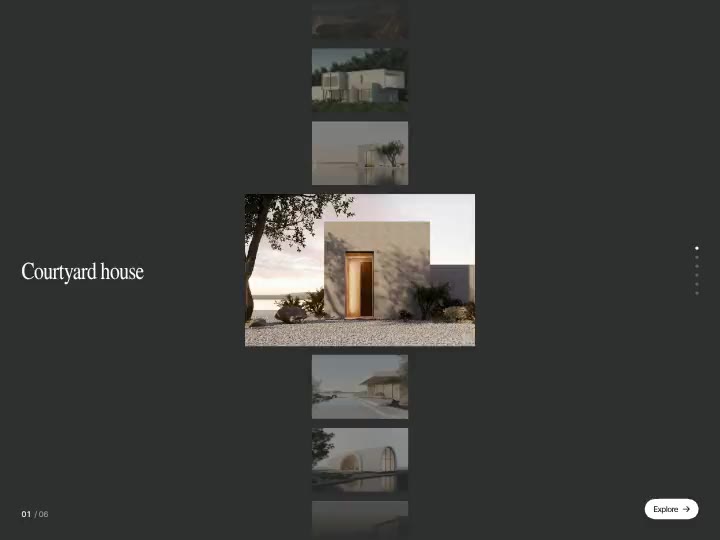
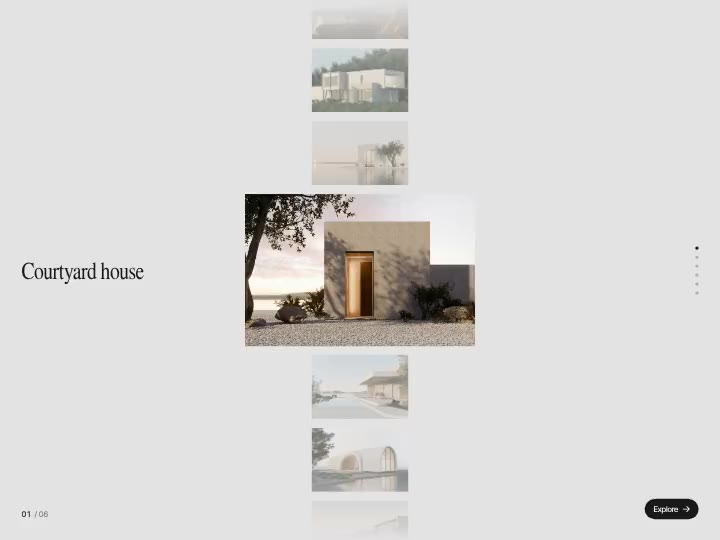
Figma і Framer поруч
Ми переглянули сторінки Figma і Framer 27 листопада 2026 року. Обидва швидко змінюються, тож перевірте ще раз, перш ніж вирішувати.
| Figma | Framer | |
|---|---|---|
| Головне | Дизайн, прототип і передача розробці | Дизайн і публікація живих сайтів |
| Рух | Переходи в прототипах; Figma Motion анімує дизайн і передає код розробникам | Вбудовані ефекти появи, наведення й скролу, а ще код-компоненти |
| Публікація | Figma Sites у Beta публікує адаптивні сайти з готовими взаємодіями, як-от біжучий рядок, власні курсори й ефекти наведення | Публікує кожен план; власний домен від Basic |
| CMS | Не головне | 2 колекції на Basic, 10 на Pro |
| Ціна | Почати безкоштовно, платні місця для команд | Free, Basic $10 і Pro $30 на місяць при оплаті за рік |
Коли краще Figma
У Figma команда домовляється про сайт: клієнт бачить усю сторінку й коментує її, а розробник отримує точні відступи, шрифти й кольори. Її бібліотеки компонентів про макет і послідовність. Рух у Figma теж виріс: прототипи грають переходи, а Figma Motion дає анімувати дизайн і скопіювати код анімації для розробника.
Беріть Figma головним інструментом, коли сайт збирає хтось інший, у Webflow, у коді чи AI-білдером, а ваша робота закінчується погодженим дизайном.
Коли краще Framer
У Framer дизайнер запускає сайт без розробника. Що склали, те й іде наживо, і рух працює по-справжньому: ефекти появи й скролу є в панелі, а все складніше заходить як код-компонент з налаштуваннями в тій самій панелі. CMS, власні домени й хостинг входять у плани.
Беріть Framer, коли збираєте й публікуєте сайт самі, а рух це частина того, що ви продаєте.
Беріть обидва й не будуйте рух двічі
Більшість анімованих сайтів проходить обидва інструменти: малюють у Figma, публікують у Framer. Дорогою зазвичай губиться рух, бо фрейм у Figma його лише показує, а потім хтось будує його заново. Ассет Sagely Design в обох місцях однаковий.
Налаштуйте секцію
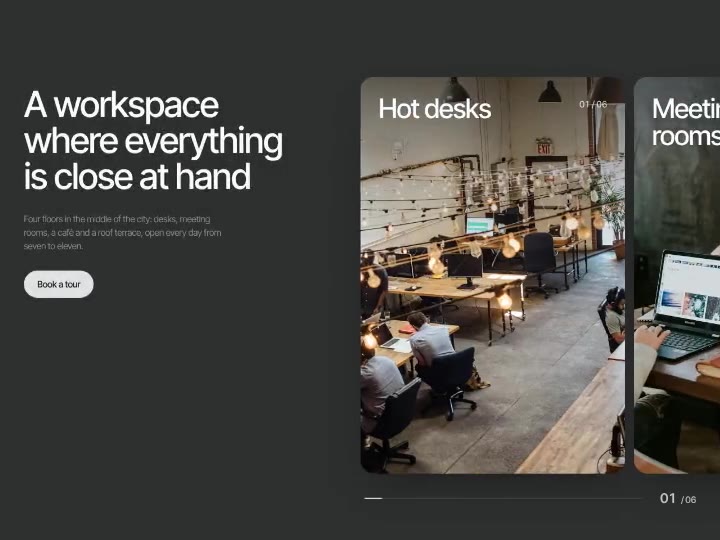
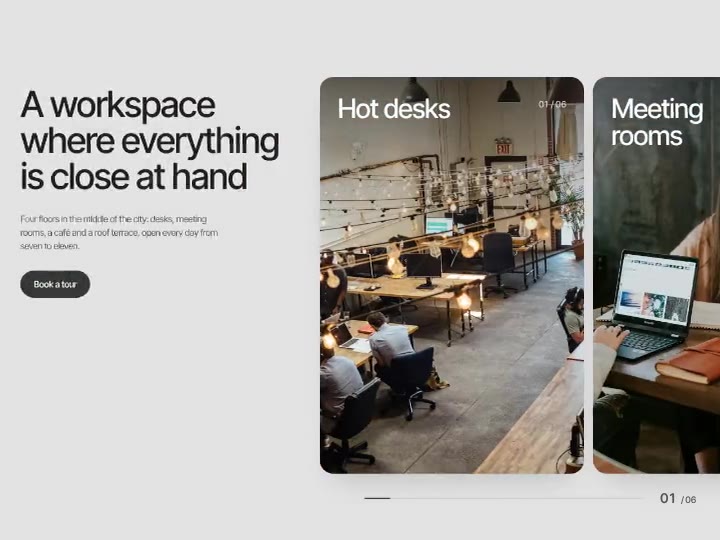
Відкрийте секцію, наприклад Side Scroll, і змініть у панелі її текст, фото, кольори й таймінг.
Вставте її в макет
Виберіть Copy for Figma і натисніть Cmd+V. Вона зʼявиться справжніми шарами з вашими налаштуваннями, а більшість секцій вставляються у трьох ширинах, 1440, 768 і 390.
Вставте ту саму секцію у Framer
Виберіть Copy for Framer і натисніть Cmd+V усередині фрейму сторінки. Вона стане живим код-компонентом з усіма налаштуваннями в панелі Framer, а рух працюватиме в Preview і на опублікованому сайті.
Так само з Webflow, який отримує нативні елементи, і з AI-білдерами, які отримують промпт з повним кодом. Наш розбір з Figma у Webflow проводить одну секцію весь шлях.
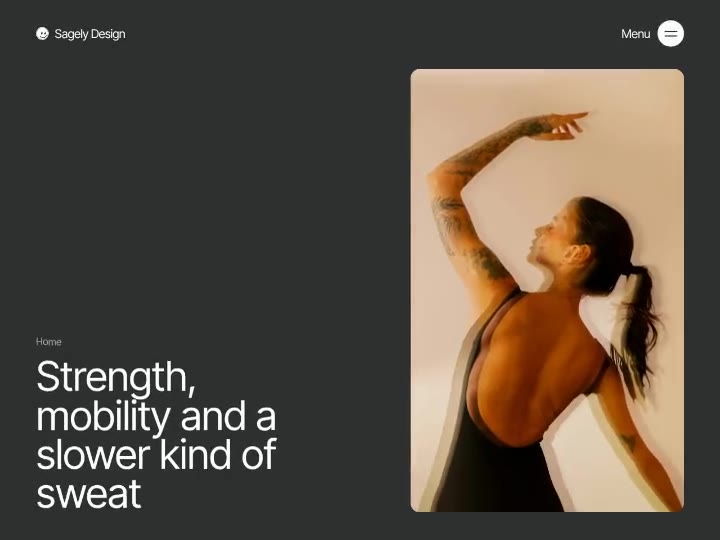
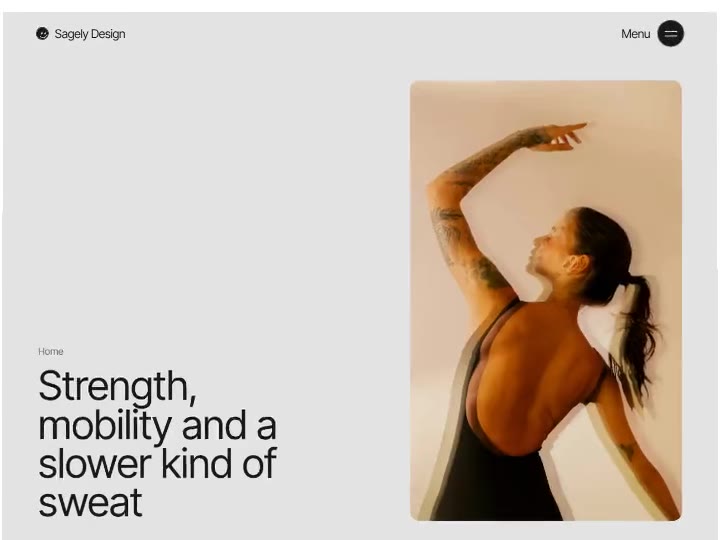
А ефекти на скрол у прототипі Figma?
Прототип у Figma чудово показує макет і переходи між екранами. Рух, привʼязаний до скролу, як-от секцію, що тримає екран, поки повз пропливають картки, там зімітувати важко. Вставте секцію у Figma, щоб мати її вигляд у макеті у трьох розмірах, а рух показуйте на живій сторінці: ту саму секцію, вставлену у Framer, Webflow чи AI-білдер.


