Гайди4 хв читання
Як зробити ефект рідкого скла у Figma
Власне скло у Figma це розмиття фону. Щоб отримати справжнє рідке скло, яке заломлює фон і розкладає світло по краю, налаштуйте Glass refraction у Sagely і вставте його у Figma живим шейдерним шаром. Це займає близько хвилини.

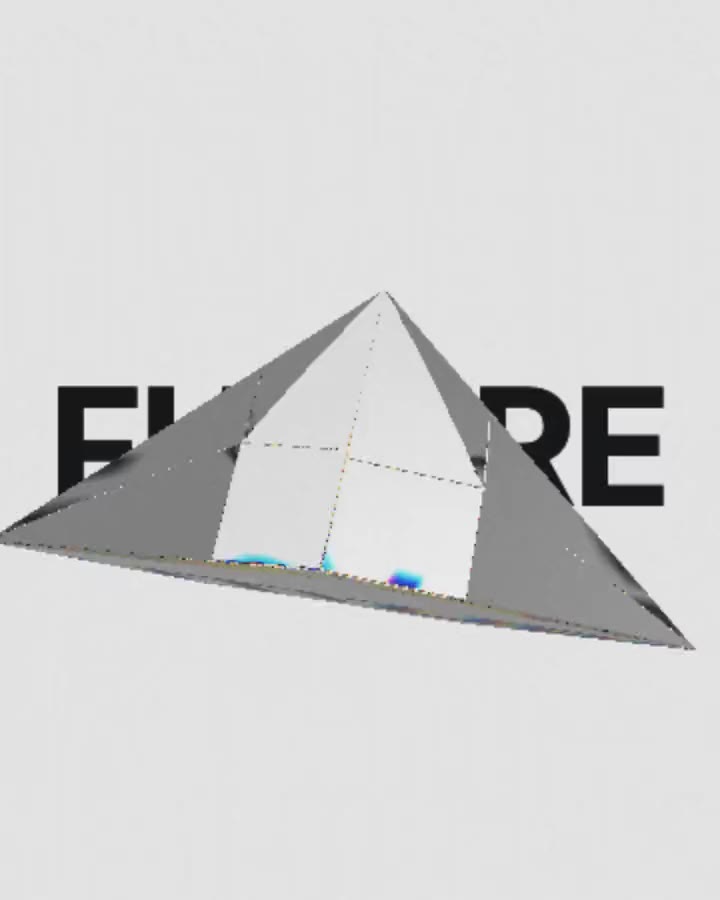
Чому скло виглядає рідким
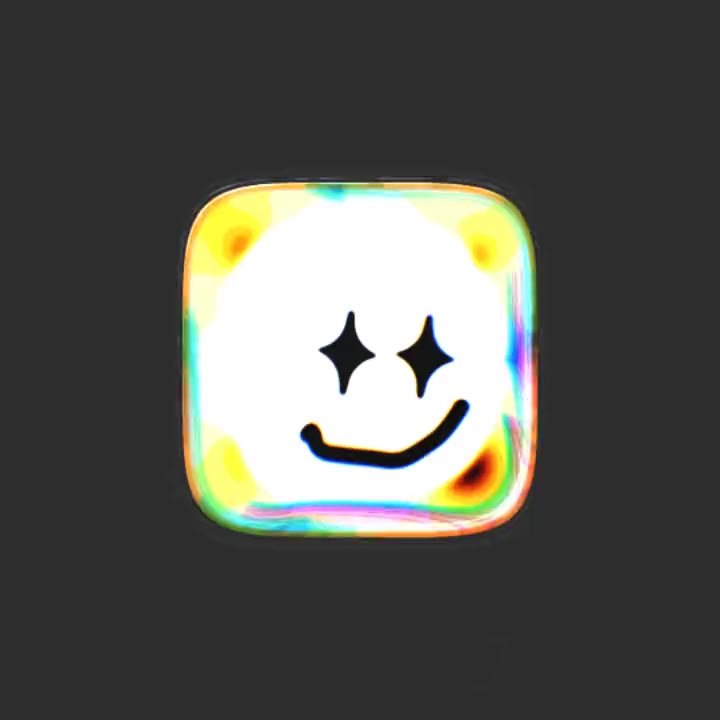
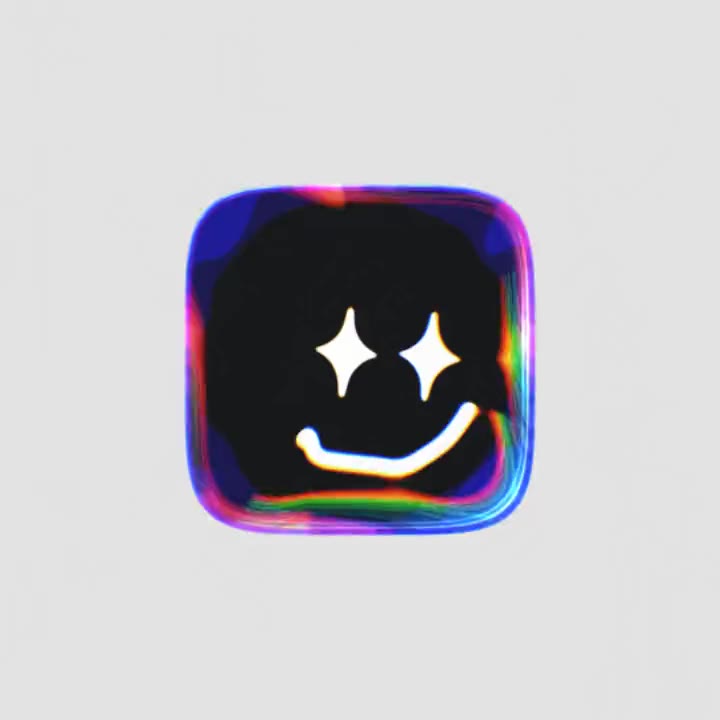
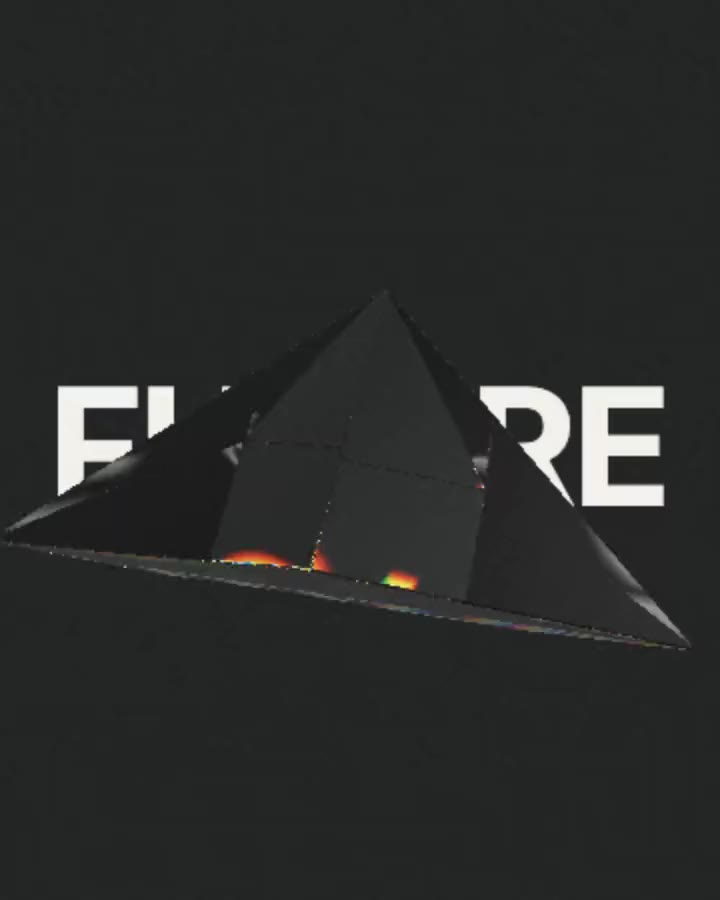
Вигляд, який Apple принесла з iOS 26, тримається на трьох речах. Заломлення вигинає все, що за склом, крізь його товстий край. Дисперсія розкладає це світло на тонку веселку вздовж країв. Відблиск додає м'яку світлу пляму, що рухається, коли скло повертається.
Розмиття фону у Figma не робить жодної з цих речей, воно лише пом'якшує те, що позаду. Тому матовий прямокутник виглядає матовим, а не скляним. Шейдер уміє все три, а Figma запускає шейдери як справжні шари.
П'ять кроків
Відкрийте Glass refraction
Відкрийте Glass refraction і виберіть Форму: Лінза, Призма, Куб, Літери або SVG із вашим логотипом.

Покладіть щось позаду
У групі Тло напишіть заголовок або додайте фото чи відео. Скло видно лише тоді, коли йому є що заломлювати, тож дайте контраст.

Налаштуйте край
У групі Скло підніміть Заломлення, щоб край став товщим, і Дисперсію, щоб веселка стала яскравішою. Матовість робить скло матовим, Відтінок фарбує його.

Скопіюйте для Figma
Натисніть стрілку поруч із «Копіювати промпт» і виберіть Figma в розділі «Копіювати для». Ассет одразу скопіюється, а кнопка запам'ятає Figma наступного разу.

Вставте у Figma
Натисніть Cmd+V (Ctrl+V на Windows) у будь-якому файлі Figma. Скло ляже живим шейдерним шаром, а не картинкою: воно рухається і лишається чітким за будь-якого розміру.
Налаштування, які виглядають добре
- Скло поверх інтерфейсу (кнопка, навігація, картка): Заломлення близько 1,3, Дисперсія від 0,2 до 0,4, трохи Матовості. Скло має лише натякати на себе й не відволікати від тексту.
- Скло як головний герой обкладинки: Заломлення від 1,8 до 2,2, Дисперсія від 0,8, позаду великий заголовок або яскраве фото.
- Ваш логотип у склі: виберіть SVG у Формі й завантажте логотип. Найкраще заломлюються прості суцільні фігури.
Більше скла для вашого файлу
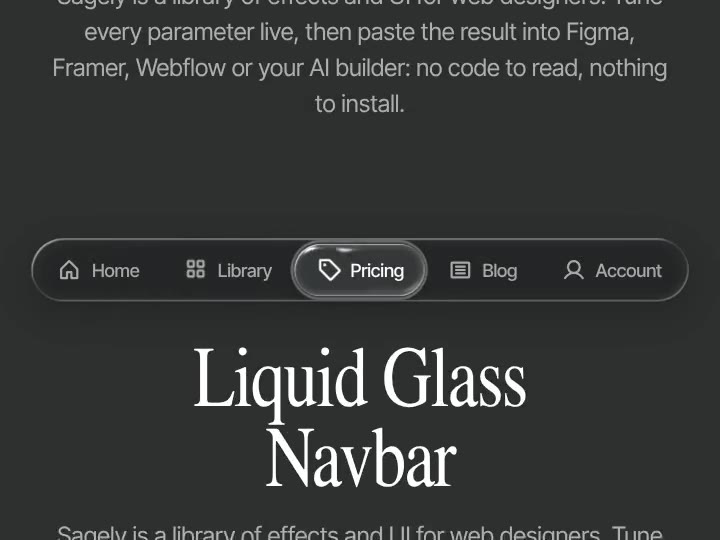
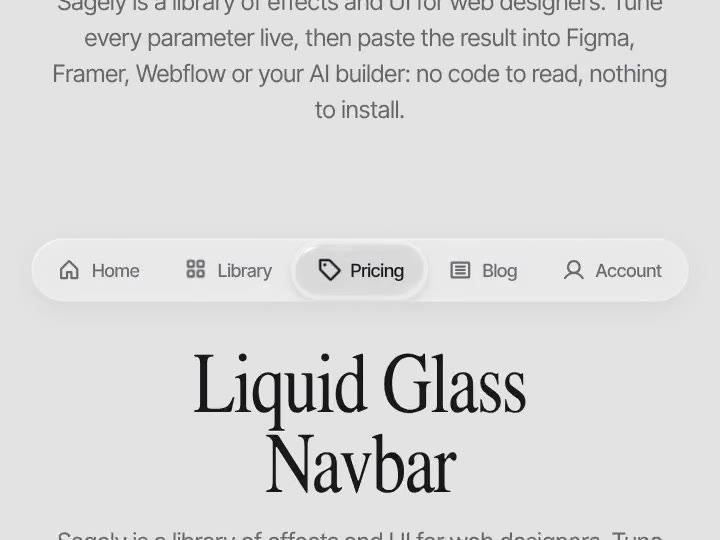
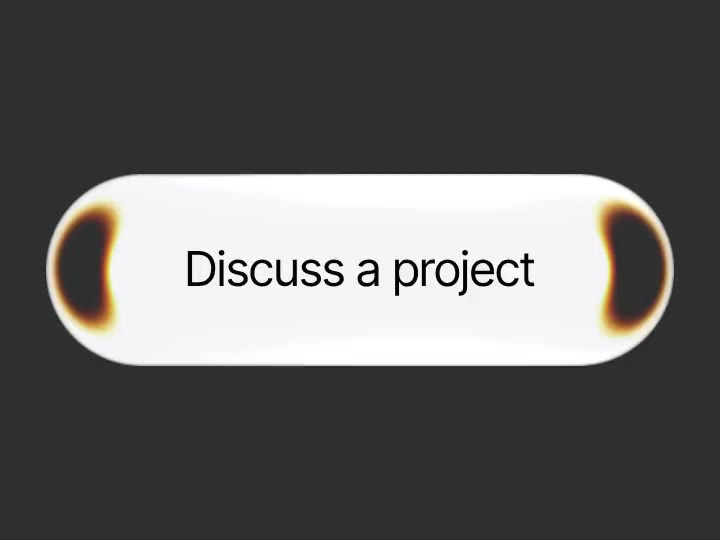
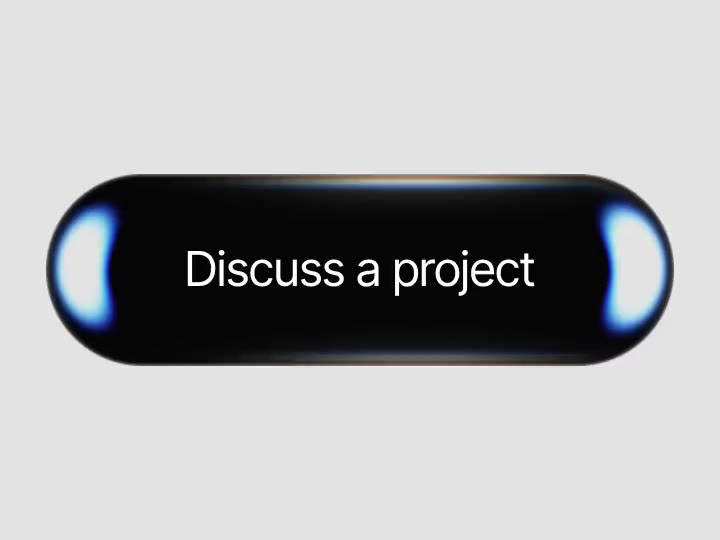
Liquid Glass Navbar, Glass CTA і Liquid Glass Carousel вставляються у Figma як фрейми з auto layout, тож текст і картинки в них редагуються як звичайні шари. Liquid Glass Logo і Fluted glass вставляються шейдерними шарами, як Glass refraction. Fluted glass безкоштовний.