
Гайди6 хв читання
Як додати анімацію на скрол на лендинг без коду
Анімацію на скрол не обовʼязково писати кодом. Для простих появ і зсувів вистачить ефектів вашого конструктора. Для закріплених, складених у стос чи 3D-секцій вставте готову секцію, яка вже рухається, як-от безкоштовні на Sagely Design, і налаштуйте її під свій бренд перед вставкою.

Чому лендинг виглядає статичним
Статична сторінка показує все одразу. Перший екран завантажився, нічого не реагує, і людині нема причини дізнаватися, що нижче. Рух, привʼязаний до скролу, це виправляє, коли дає кожній частині сторінки свій момент: роботи виїжджають, коли до них доходиш, кроки процесу загоряються один за одним, а кінець сторінки відкривається, а не просто обривається.
Протилежна проблема не менш реальна. Коли кожен блок зʼявляється й вилітає, сторінка здається повільною й метушливою. Одна-дві секції, що рухаються з сенсом, дають більше, ніж двадцять дрібних ефектів.
Три способи додати рух на скрол без коду
| Спосіб | Для чого | Що потрібно |
|---|---|---|
| Вбудовані ефекти конструктора | Появи, зсуви й простий паралакс | Ефекти скролу й появи у Framer або Interactions у Webflow, блок за блоком |
| Готова секція з рухом усередині | Закріплені галереї, картки, що складаються в стос, кроки, що загоряються, 3D | Налаштувати на Sagely Design, скопіювати й вставити у Framer, Webflow чи AI-білдер |
| AI-білдер | Швидкі чернетки цілої сторінки | Промпт, а потім кілька кіл правок, доки рух не стане таким, як треба |
Ефекти конструктора добрі для дрібниць. Заголовок, що випливає, чи картинка, яка рухається трохи повільніше за сторінку, займають хвилину у Framer чи Webflow. Повільно стає, коли в руху кілька частин: секція тримає екран, а картки пропливають повз, або стос, де кожна картка відхиляється назад, коли її накриває наступна. Це години таймлайнів і перевірок на кожному розмірі екрана.
Готова секція цю роботу пропускає. На Sagely Design кожна секція вже рухається так, як рухатиметься на вашому сайті. Ви міняєте текст, фото, кольори й таймінг у панелі поруч, а потім копіюєте її у свій інструмент. У Framer вона вставляється як код-компонент, у Webflow як нативні елементи з рухом в одному Code Embed, а для Lovable, v0, Bolt чи Claude Code копіюється як промпт з повним кодом, тож білдер ставить справжню секцію, а не вгадує її.
Який рух на скрол пасує якій секції
Почніть з того, що має сказати кожна частина сторінки, і підберіть рух, який це скаже. Усі ці секції безкоштовні з акаунтом.
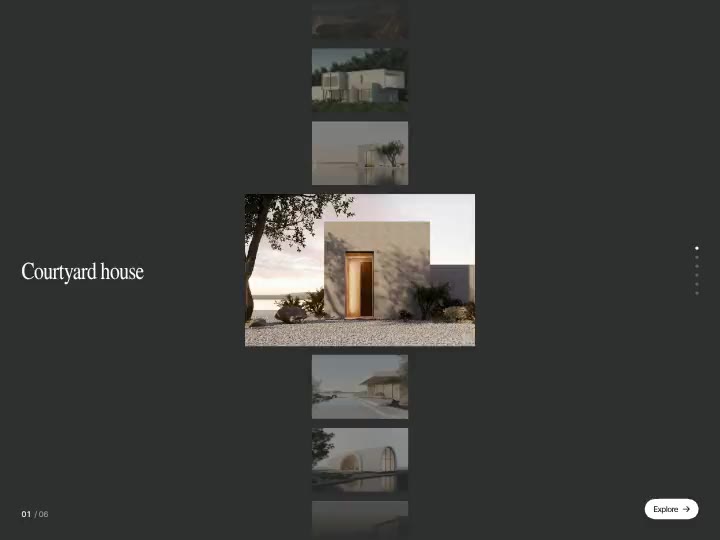
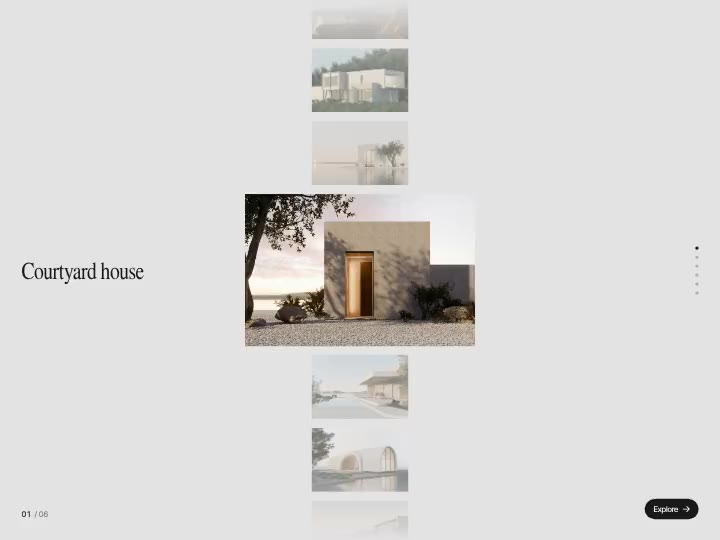
- Перший екран: Project Reel, колонка фото проєктів, що біжить разом зі скролом, а поточне фото велике посередині.
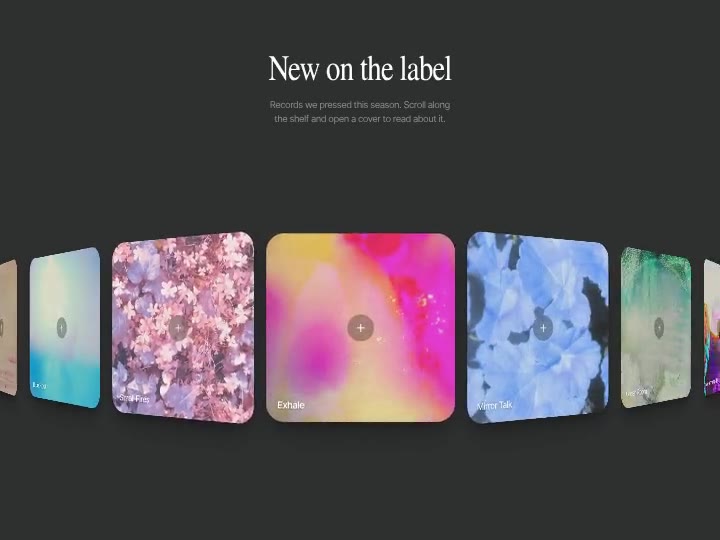
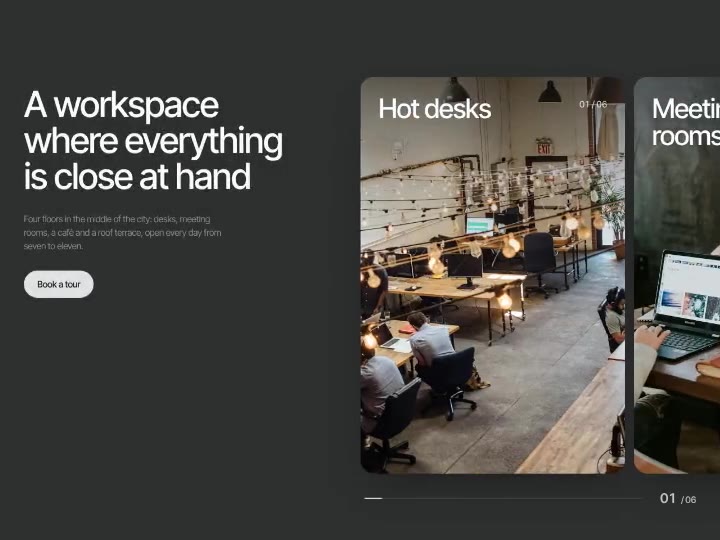
- Ваші роботи: Side Scroll, що тримає екран і проводить ряд карток з фото повз заголовок, або Stacked Cards, великі картки, що складаються в стос під час скролу.
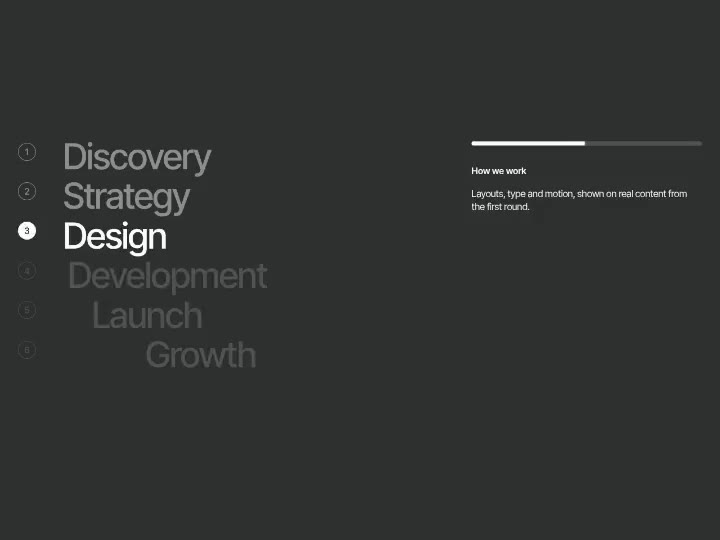
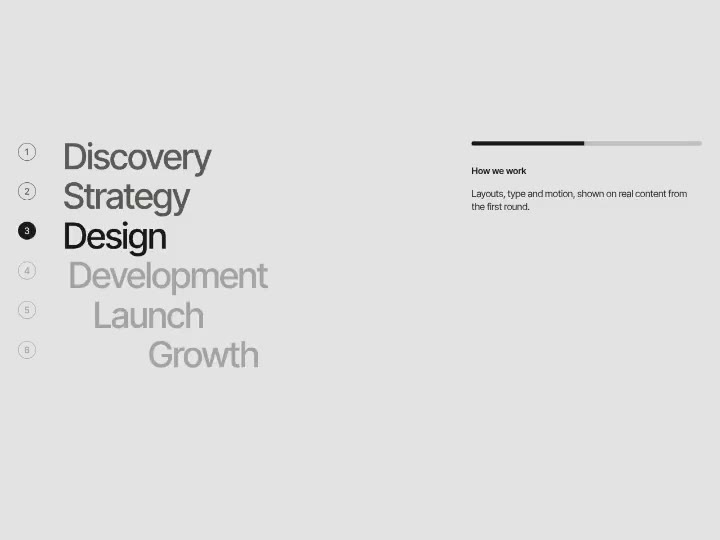
- Як ви працюєте: Work Stages, назви етапів сходинками, де кожен крок запалює наступний.
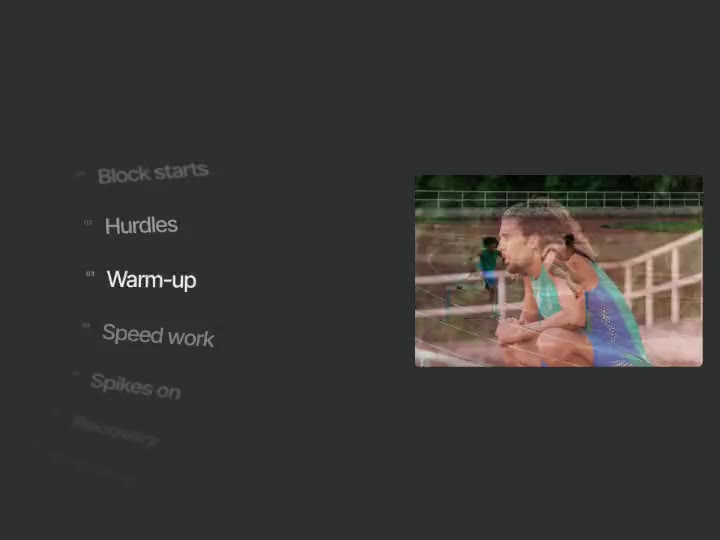
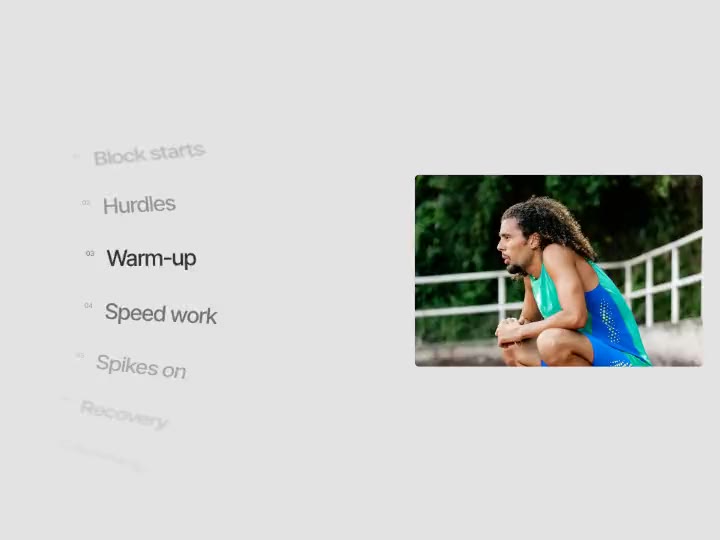
- Список послуг чи клієнтів: Drum Index, підписи, що перекочуються барабаном, який крутить скрол.
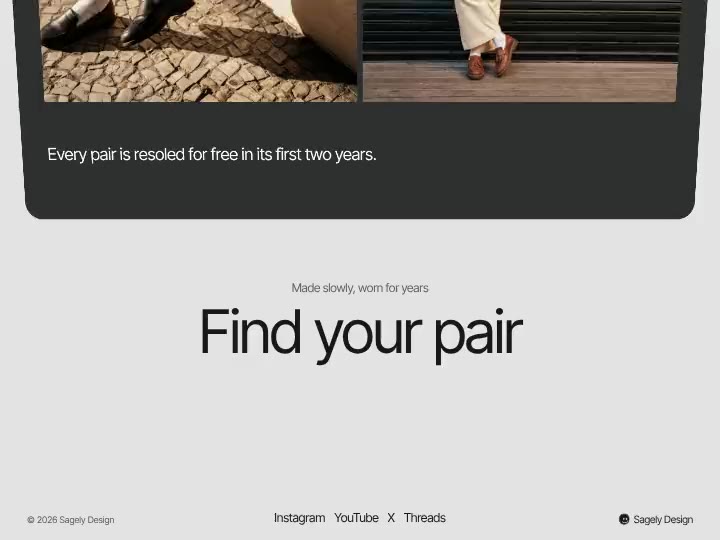
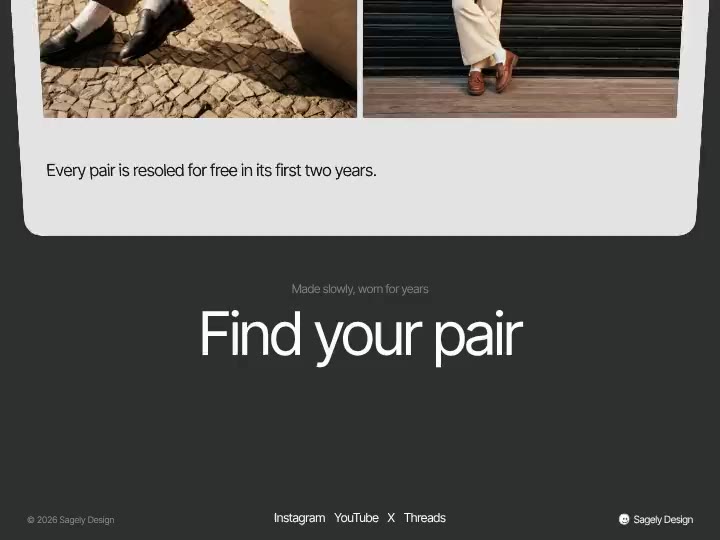
- Кінець сторінки: Footer Reveal, де сторінка відхиляється назад і під нею відкривається футер на весь екран.
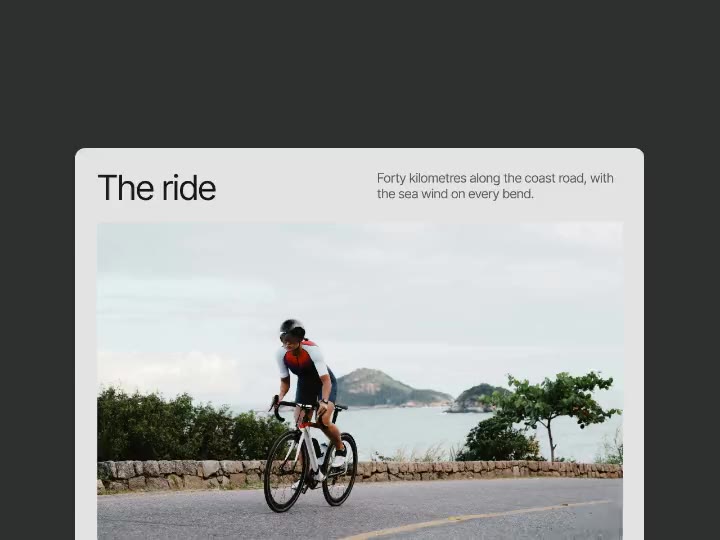
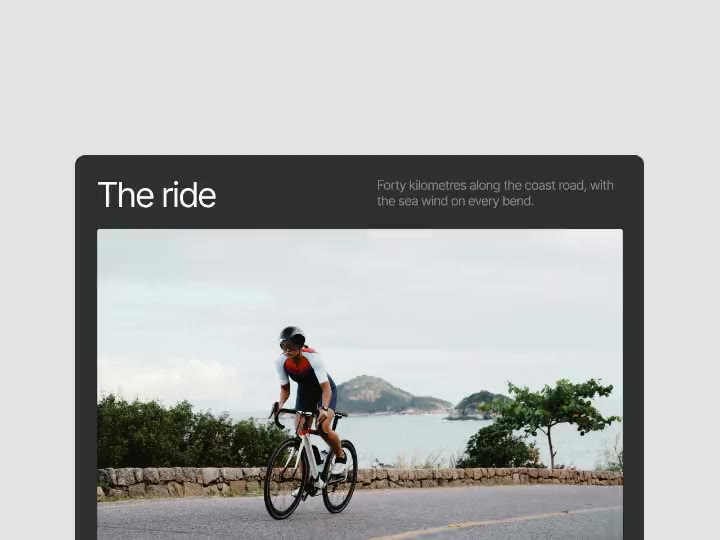
Додайте одну секцію за пʼять хвилин
Виберіть секцію
Оберіть ту частину сторінки, яка має тримати увагу, найчастіше роботи чи процес. Відкрийте відповідну секцію на Sagely Design і прокрутіть прев'ю: вона працює так само, як працюватиме на вашому сайті.
Зробіть її своєю
У панелі праворуч змініть заголовок і текст, додайте свої фото, виберіть кольори й налаштуйте, як довго сторінка прокручується крізь секцію. Кожна зміна видно одразу.
Скопіюйте для свого інструмента
Відкрийте меню поруч із Copy і виберіть Framer, Webflow чи Figma або скопіюйте промпт для AI-білдера. Ваші налаштування їдуть разом із секцією.
Вставте й перевірте
У Framer натисніть Cmd+V усередині фрейму сторінки. У Webflow виділіть місце в Designer і натисніть Cmd+V: рух запуститься в Preview і на опублікованому сайті, бо Webflow не запускає код усередині Designer. В AI-білдері вставте промпт у чат.
Лишіть сторінку спокійною й швидкою
- Дайте сторінці одну-дві секції з рухом, а не по одній на кожен блок. Решта може стояти й підкреслювати їх.
- Перевірте телефон. Більшість секцій адаптивні, але закріплена секція займає більшу частину малого екрана, тож прокрутіть її на справжньому телефоні перед публікацією.
- Розводьте важкі шматки. Шейдерні й 3D-секції стають на паузу, коли виходять за екран, але дві такі на одному екрані все одно навантажують старий ноутбук.
- Увімкніть один раз «Зменшити рух» у налаштуваннях системи й подивіться на сторінку ще раз, щоб людям, які його вмикають, вона теж добре читалася.


